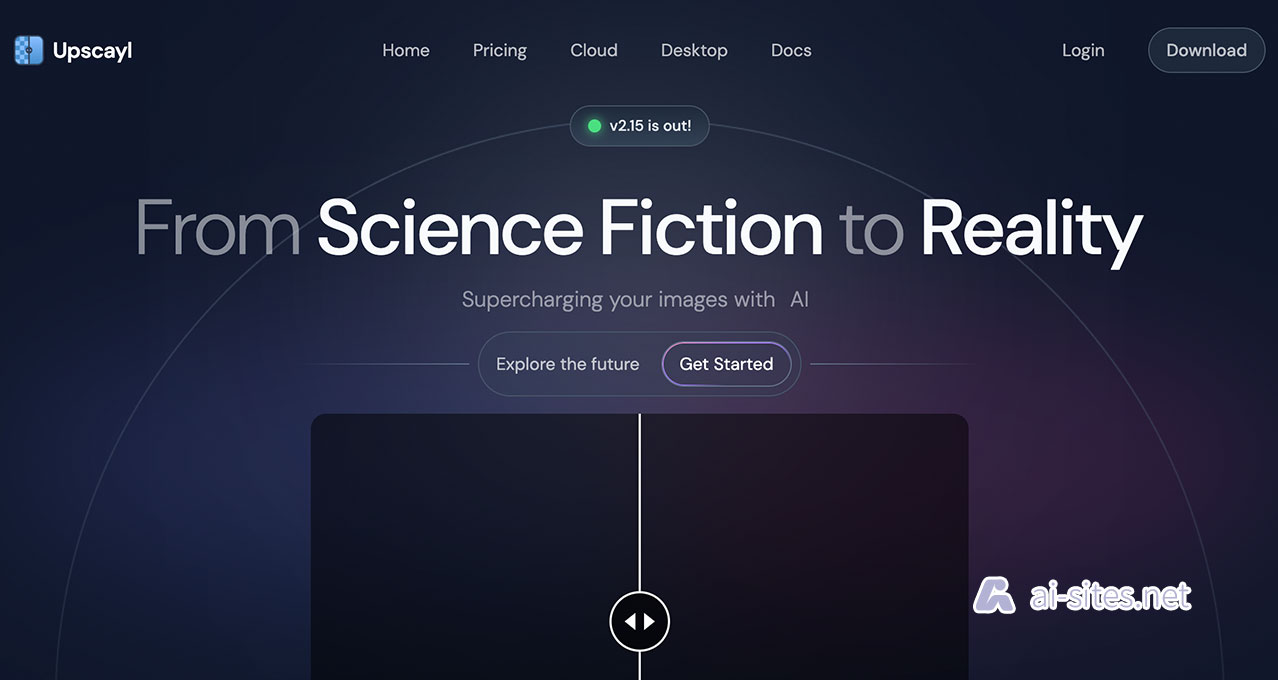
Upscayl 是一款专门给创作者、设计师、摄影爱好者用的 AI 图像增强工具 —— 核心就是把模糊、低清的图片(比如老照片、模糊素材、小图)变成高清图,最高能放大 16 倍,还能保住细节和色彩。
它最特别的是 “本地 + 云端双模式”:本地版完全免费、开源,支持 Windows、macOS、Linux 系统,不用联网也能跑;云端版(Upscayl Cloud)功能更强、能出更高清的图,按点数付费,适合移动办公或快速处理。
Upscayl 的功能不复杂,但每一个都戳中 “图像增强” 的痛点,用起来很实在:
Upscayl 不用学复杂操作,不管本地还是云端,几步就能搞定:
- 去 Upscayl 官网,下载对应系统的版本(Windows/macOS/Linux 都有);
- 安装后打开软件,点击 “选择图像”,把要处理的图导进去;
- 选 “放大模型”(比如修人像选 “RealESRGAN”,修插画选 “Anime6B”)和 “输出倍数”(2 倍 / 4 倍 / 8 倍 / 16 倍);
- 点 “Upscayl” 按钮等处理,完成后直接保存高清图就行。
- 不用安装软件,直接去 Upscayl 官网找到 “Cloud” 入口,注册账号;
- 上传图片,选更高阶的处理参数(比如超高清输出、多模型叠加);
- 扣点数开始处理,支持跨设备访问(手机、电脑都能看结果),还能存图在云端;
- 处理完直接下载,适合出门在外没带电脑,或者需要快速出图的场景。
- 摄影师:修复老照片、提升拍摄时的模糊素材,不用在 PS 里反复调细节;
- 电商商家:优化商品图,放大后用于详情页或印刷,商品纹理看得更清楚,提升转化率;
- 设计师:把草图、低清参考图变成高清素材,不用重新画,节省设计时间;
- 媒体编辑:恢复历史图像(比如老新闻图)、提升配图画质,让内容视觉更专业;
- 开发者 / 团队:把本地版集成到工作流里,或用云端 API 做自动化图像增强,批量处理更高效。
- 本地版(Upscayl Desktop):完全免费,开源无广告,支持全功能使用,适合个人或小团队日常用;
- 云端版(Upscayl Cloud):按 “点数” 收费,不同处理需求扣不同点数(比如放大 4 倍扣 1 点,放大 16 倍扣更多),具体点数价格和套餐,可看官网:https://upscayl.org/pricing